「Claudeって良さそうだけど、最初に何を設定すれば良いかわからない」
そんな悩みを持つ方は多いと思います。Claude AIはChatGPTと並ぶ高性能AIですが、最初の設定次第で使い勝手が大きく変わります。この記事では、Claudeを初めて使う方・ChatGPTから乗り換えを検討している方向けに、最初にやるべき5つの設定をわかりやすく解説します。
[box class="box_info"] この記事でわかること- Claudeの基本とChatGPTとの違い
- カスタム指示(System Prompt)の設定方法
- プロジェクト機能を使った専門家AIの作り方
- 無料版とClaude Proの違い
- Chrome拡張・API連携で使い勝手をさらに上げる方法

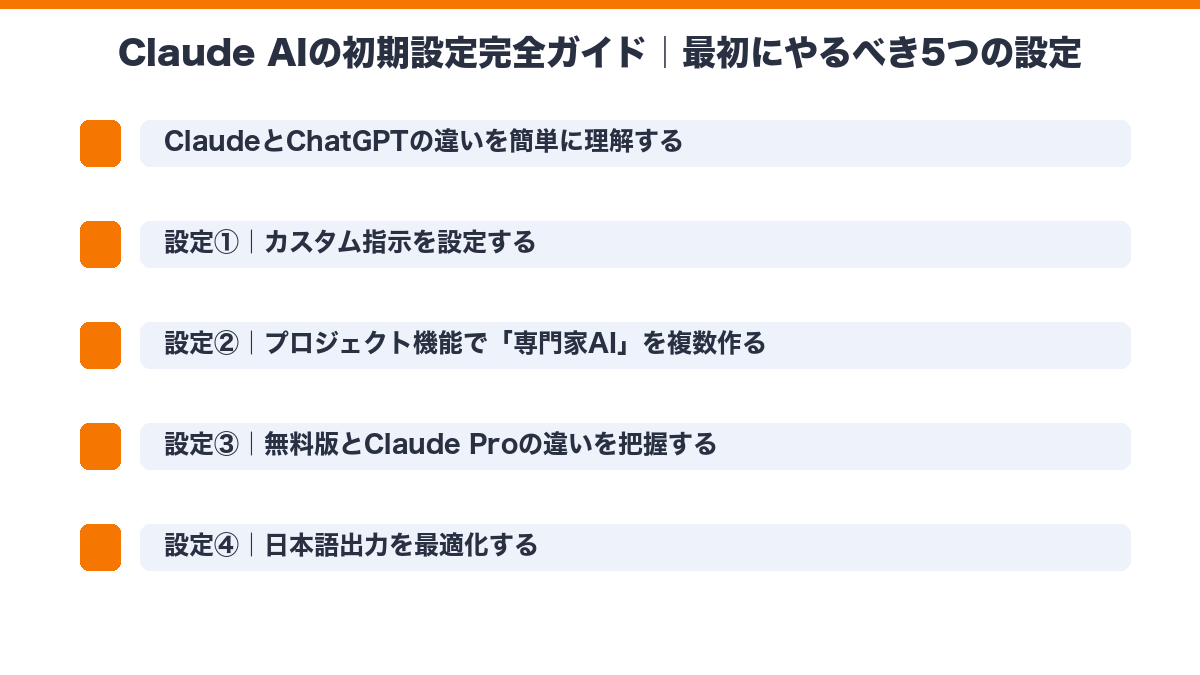
ClaudeとChatGPTの違いを簡単に理解する
Claudeは、Anthropicが開発したAIアシスタントです。ChatGPTと同様に文章生成・要約・コーディング・分析など幅広いタスクをこなせますが、いくつかの特徴的な違いがあります。
Claudeの主な特徴:
- 長文処理が得意:一度に処理できるテキスト量(コンテキストウィンドウ)が非常に大きく、長い文書の要約や分析に強い
- 安全性重視:「Constitutional AI」という手法で安全性を強化。有害なコンテンツを生成しにくい
- 自然な日本語:日本語の文脈理解が高く、ビジネス文書・ブログ記事の作成に向いている
- 拡張思考モード(Pro):複雑な問題を段階的に考えて回答する「思考モード」が使える
ChatGPTに慣れている方は「どちらを使えばいいの?」と迷うかもしれませんが、用途によって使い分けるのがベストです。長文作成・文書分析・コーディングはClaude、画像生成・プラグイン連携はChatGPTという使い分けが一般的です。
設定①|カスタム指示(System Prompt)を設定する
Claudeを開いて最初にやるべきことは、「カスタム指示」の設定です。これは「毎回のチャットで自動的に適用されるルール」のようなもので、一度設定しておくと毎回プロンプトを書かなくても済みます。
設定場所:画面右上のアカウントアイコン → 「設定」 → 「プロファイル」
おすすめの設定例:
あなたは優秀なライターアシスタントです。
返答は常に日本語で行い、です・ます調を使ってください。
回答は簡潔にまとめ、箇条書きを積極的に使ってください。
専門用語は使いすぎず、初心者にもわかりやすく説明してください。このように、自分の職業・用途・好みのトーンを書いておくと、毎回のチャットでより精度の高い返答が得られます。副業でブログを書いている方なら「SEOを意識した記事構成を提案してください」と書いておくのもおすすめです。
設定②|プロジェクト機能で「専門家AI」を複数作る
Claude Proユーザーが使える「プロジェクト機能」は、用途別に専門家AIを作れる非常に便利な機能です。
たとえばこんな専門家AIを作れます:
- 🖊️ ブログライターAI:「常にSEOを意識して、読者の検索意図に沿った記事を書いてください」
- 💰 副業アドバイザーAI:「私はAI副業を始めたばかりです。月5万円を目標にしています」
- 📊 データ分析AI:「Pythonコードで回答してください。初心者向けにコメントを必ず入れてください」
- 📧 ビジネスメールAI:「丁寧なビジネス敬語を使い、簡潔な文面を作成してください」
プロジェクトにはファイルをアップロードして「知識ベース」としても使えます。自社の商品資料・過去記事・ブランドガイドラインなどを登録しておくと、まるで社内AIアシスタントのような使い方ができます。
設定③|無料版とClaude Proの違いを把握する

Claudeには無料版と有料版(Claude Pro・月額約3,000円)があります。どちらを選ぶべきか迷っている方のために、主な違いをまとめます。
| 機能 | 無料版 | Claude Pro |
|---|---|---|
| 利用モデル | Claude 3.5 Haiku | Claude 3.7 Sonnet(最新) |
| メッセージ数 | 1日制限あり | 大幅に多い |
| プロジェクト機能 | × | ✓ |
| 拡張思考モード | × | ✓ |
| 優先アクセス | × | ✓(混雑時も快適) |
| APIアクセス | 別途契約 | 別途契約 |
まず無料版で使い勝手を試して、「もっと使いたい」と感じたらProに切り替えるのが賢い選び方です。特に副業・仕事でガッツリ使いたい方は、Proの投資対効果は非常に高いです。
設定④|日本語出力を最適化する
ClaudeはデフォルトでもかなりレベルのA高い日本語を返しますが、少し指示を加えるだけでさらに自然な日本語になります。
カスタム指示またはプロジェクト指示に以下を追加してみましょう:
- 「返答は常に日本語で行ってください」(英語で返ってくることを防ぐ)
- 「硬すぎず、読みやすい文体で書いてください」(文体の調整)
- 「句読点を適切に使い、1文を50字以内にまとめてください」(読みやすさ向上)
- 「専門用語は使ったあとに()で補足説明を入れてください」(初心者向け)
また、ブラウザの言語設定を日本語にしておくと、Claudeのインターフェース自体も日本語表示になります。設定は「ブラウザの設定 → 言語 → 日本語を優先」で変更できます。
設定⑤|Chrome拡張・API連携で活用範囲を広げる
Claudeをさらに便利に使うためのツール連携も紹介します。
【Chrome拡張】Claude for Chrome
Chromeに公式拡張を入れると、ブラウザ上のどのページでもClaudeを呼び出せます。Webページの要約・メール返信の自動生成・記事の校正など、普段の作業に直接AIを組み込めます。
【API連携】Claude APIを使う
プログラミングができる方や自動化に興味がある方は、Anthropic公式のAPIを使ってClaudeを自分のツールに組み込めます。たとえば:
- WordPressに自動投稿するスクリプトを作る
- スプレッドシートと連携して自動でレポートを生成する
- LINEボットにClaudeを組み込む
APIは従量課金制で、月数百円〜使い始められます。副業や小規模な自動化には十分なコスト感です。
まとめ:Claudeは「設定で育てる」AIです
5つの設定まとめ
- カスタム指示:自分の職業・スタイル・ルールを登録する
- プロジェクト機能(Pro):用途別に専門家AIを複数作る
- 無料 vs Pro の把握:まず無料で試して必要ならアップグレード
- 日本語最適化:カスタム指示で文体・言語を固定する
- Chrome拡張・API連携:ブラウザや自作ツールに組み込む
Claudeは初期設定をしっかり行うほど、自分専用のAIアシスタントとして活躍してくれます。最初の10分を投資するだけで、その後の使い勝手が劇的に変わります。ぜひ今日から試してみてください。
よくある質問(FAQ)
Q. Claudeは無料で使えますか?
A. はい、基本機能は無料で利用できます。ただし1日あたりのメッセージ数に制限があります。より多く・高性能に使いたい場合はClaude Pro(月額約3,000円)への加入がおすすめです。
Q. カスタム指示は何文字まで書けますか?
A. 現在のところ数千文字程度まで設定可能です。ただし長すぎると逆効果になることもあるため、重要なルールを200〜500文字程度で簡潔にまとめるのがベストです。
Q. ChatGPTとClaudeはどちらがおすすめですか?
A. 目的によって異なります。長文作成・文書分析・コーディングはClaude、画像生成(DALL-E)・多彩なプラグイン利用はChatGPTが向いています。副業ブログ執筆メインであれば、Claudeの文章品質は特に優秀です。
Q. APIとClaude Proは別ですか?
A. はい、別サービスです。Claude ProはClaude.aiのWebインターフェース向けのサブスクリプション。APIはプログラム連携向けで、Anthropicのコンソールから別途申し込みます。