正直に言う。
去年まで、「AIで画像作る」って話を聞くたびに、俺は半信半疑だった。
文字は崩れる。日本語は壊滅的。「使えない」と思って放置してた。
でも2026年4月21日、OpenAIがChatGPT Images 2.0をリリースした。
3日触ってみて、正直驚いた。これは去年と別物だ。
副業でコンテンツを作ってるあなたにとって、これは無視できない変化だと思う。
この記事ではその変化を全部まとめる。
[memo title="この記事でわかること"]
・ChatGPT Images 2.0で何が変わったか(4つの進化ポイント)
・競合ツールとの比較(Midjourney / Firefly etc.)
・副業・コンテンツ制作への具体的な影響
・今すぐ使い始める最初のステップ
[/memo]
ChatGPT Images 2.0とは何か
2026年4月21日にOpenAIが公開した、ChatGPTの新しい画像生成モデルだ。
従来の画像生成AIと比べて大きく違うのは、「Thinking(思考)機能」が搭載されている点だ。
画像を生成する前に、ChatGPTがWebを検索して文脈を理解してから画像を作る。単に命令に従うのではなく、考えてから動く、という仕組みに変わった。
リリース後12時間以内にImage Arenaランキング1位を獲得(+242点)。これは画像生成AIのユーザー評価ランキングで、世界中の利用者が実際に比較投票する仕組みだ。数値がすべてを語ってる。
具体的に何が変わったか
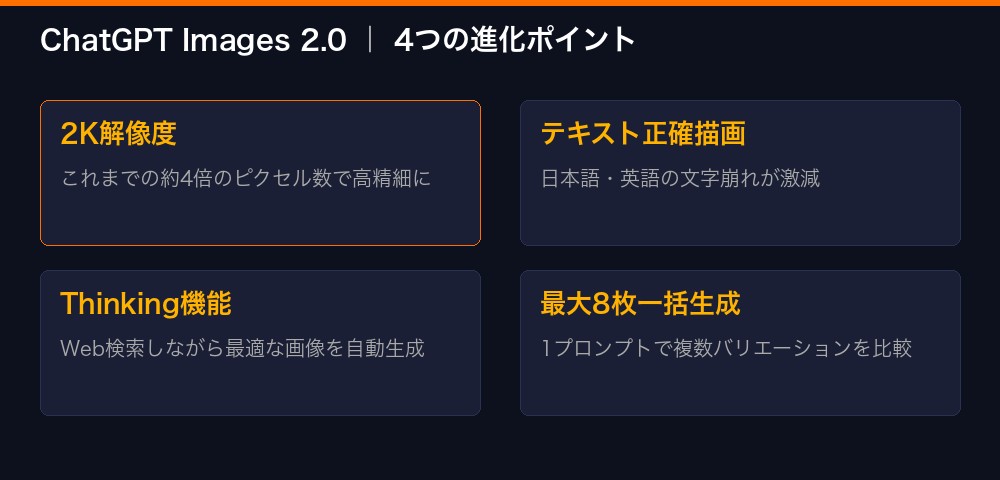
4つに絞って話す。
① 解像度:最大2Kに対応
従来は標準画質どまりだった。2Kになったことで、ブログのアイキャッチやバナー広告にも耐えられるクオリティになった。「AIっぽいぼんやり感」が減った。
② テキスト描画:文字崩れが激減
これが一番デカい変化だと思う。今まで日本語テキストを画像に入れようとすると、ほぼ壊滅した。「AIで画像を使えない理由」の筆頭がこれだった。2.0では日本語・英語ともに正確に描画できるようになった。Canvaで手直しする手間が大幅に減る。
③ Thinking機能:Web検索しながら生成
プロンプトを入力すると、ChatGPTが一度考える。最新トレンドや文脈をWebで拾ってから画像を作る。「時事的なコンテンツ」「最新ニュースに合わせたサムネ」みたいな用途が現実的になってきた。
④ 最大8枚一括生成
1回のプロンプトで最大8枚のバリエーションが生成できる。A/Bテスト的に使えるし、「これじゃない」と思ったときに再生成する手間も減る。
他のAI画像生成ツールと何が違うか
正直に書く。芸術的な仕上がりだけで言えば、Midjourney v7はまだ上だ。
でも副業・コンテンツ制作の実務で使えるかどうか、という観点で見ると話が変わる。

ChatGPT Images 2.0の強みは「ChatGPTの流れの中でそのまま使える」こと。記事構成を考えながら、その場でアイキャッチを作る。プロンプト設計と画像生成が同じ画面で完結する。
ツールを切り替えるコストが消える。これは地味に大きい。
俺が感じた実務的なポイント
テキストが画像に入るようになった=副業コンテンツの制作コストが下がる。
「見出し入りサムネ」「比較表画像」「ステップ解説図」──これまでCanvaが必要だったものが、ChatGPT内で完結するケースが増えてきた。
副業・コンテンツ制作への具体的な影響
「使えそう」じゃなくて、「どう使うか」を考えてほしい。
ブログ・アフィリエイト
アイキャッチ・記事内図解・比較表画像が生成できる。日本語テキストが入るので「テキスト入り画像=Canvaで作るもの」という常識が変わりつつある。
SNS・Threads・X
投稿に合わせた画像を、文章と同じ流れで作れる。「今日のThreads投稿に使う画像」をその場で生成できる。
YouTube・動画サムネ
テキスト入りサムネの下書きとして使える。細かい調整はCanvaやPhotoshopでやるにしても、「0から作る」コストが激減する。
実際に使えるプロンプト例
「何を入れたらいいか分からない」という人のために、俺が実際に試して使えたプロンプトをそのまま載せる。
ブログ用アイキャッチ(テキスト入り)
プロンプト例:
「ブログ記事のアイキャッチ画像。タイトルテキスト「ChatGPTで副業を始めた話」を中央に大きく配置。背景はダークネイビー、オレンジのアクセントカラー。横長1200×630px。シンプルでプロフェッショナルな印象」
→ 日本語タイトルが正確に入った画像が複数案出てくる。Canvaで微調整するベースとして十分使える。
SNS投稿用の引用画像
プロンプト例:
「Threads・X用の正方形引用画像(1080×1080px)。テキスト「動いてる人と止まってる人の差は、1年後にはっきり出る。」を画像中央に配置。ミニマルなデザイン、ダーク背景」
→ 名言・気づき系の投稿画像が30秒で作れる。毎日の投稿コストが下がる。
比較表・図解画像
プロンプト例:
「シンプルな比較表の画像。左列「無料版」右列「有料版」で、行に「回数制限」「スキル機能」「スケジュール機能」を並べる。ダーク背景、見やすいフォント」
→ 記事内の図解として使える。完璧じゃなくてもたたき台として価値がある。
YouTubeサムネイル下書き
プロンプト例:
「YouTubeサムネイル(1280×720px)。大きく「月5万の作り方」というテキスト。右側に驚いた表情の人物シルエット(顔なし)。背景は赤×黒のグラデーション。インパクト重視」
→ 顔出しなしで作れる。細部はCanvaで詰めるとしても、構図の下書きとして使える。
共通のコツは「サイズ・テキスト・背景色・用途」を一緒に伝えること。この4つを入れるだけで出力の精度が上がる。
今すぐ使い始める最初のステップ
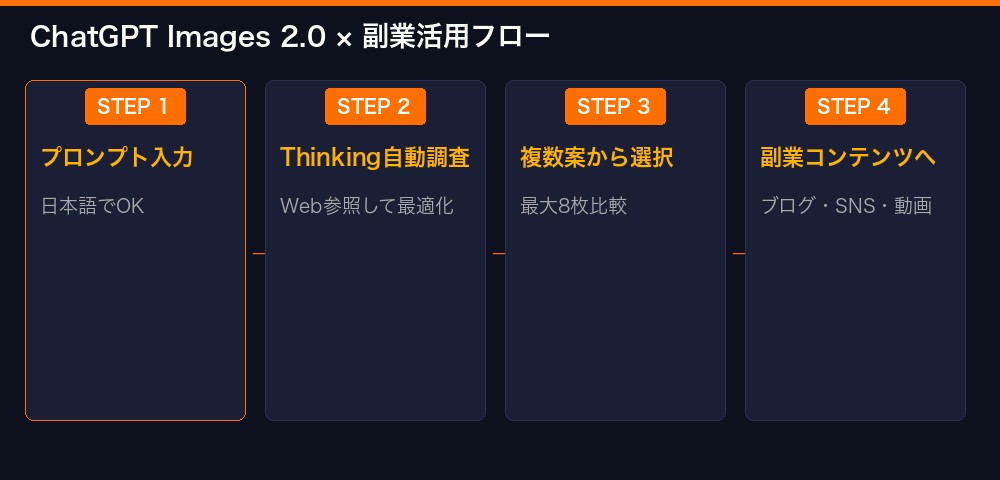
難しくない。ChatGPTのアカウントがあれば今日から使える。
step
1ChatGPTを開く[st-step-content]chat.openai.com にアクセス。無料アカウントでも使用可。ただし有料(Plus/Pro)ユーザーの方が高品質な出力が優先される。[/st-step-content]
step
2画像生成モードを選択[st-step-content]チャット欄の「画像生成」または「Images」オプションを選ぶ。モデル選択でImages 2.0が使えるか確認する。[/st-step-content]
step
3日本語プロンプトで試す[st-step-content]「〇〇のブログ用アイキャッチ。タイトルテキスト「〇〇」入り。ダークな背景、オレンジのアクセントカラー。横長1200×630px」
こういう指示で試してみてほしい。テキストが入るかどうかをまず確認する。[/st-step-content]
step
48枚生成して選ぶ[st-step-content]「8パターン生成して」と付け加えると複数案が出る。全部使えるわけじゃないが、1〜2枚は必ず使えるものが来る。[/st-step-content]
去年の俺は「AIの画像は使えない」と思ってた。
でも今年の4月、その常識が変わった。
今動いてるあなたと、まだ様子見してるあなたの差は、半年後にはっきり出ると思う。
まず触ってみてほしい。それだけでいい。