まず正直に言う。
無料版のClaudeを使ってた頃、俺は「まあ使えるツールだな」と思ってた。
でも課金してから3週間で、その認識が完全に変わった。
変わったのは「回数が増えた」からじゃない。使い方が変わったからだ。
この記事では、課金後に使えるようになる実務機能——スキル・ディスパッチ・スケジュール——を初心者が躓かないように解説する。課金するかどうか、読んでから決めてみてほしい。
無料版と有料版、本当の差はどこか
よく「回数制限」の話をされるが、それより重要な差がある。

【結論】スキル・ディスパッチ・スケジュールが使えるかどうか。これが無料版と有料版の本当の差だ。
スキルとは何か
スキルとは「Claudeにあらかじめ覚えさせた専門手順」のことだ。
/wp-post:WordPress記事を自動生成・投稿する/threads:Threadsの投稿文を生成する/dispatch:タスクを自動で適切なスキルに振り分ける
呼び出し方はシンプルだ:
/wp-post キーワード:Claude 使い方 / サイト:aihannsuru.com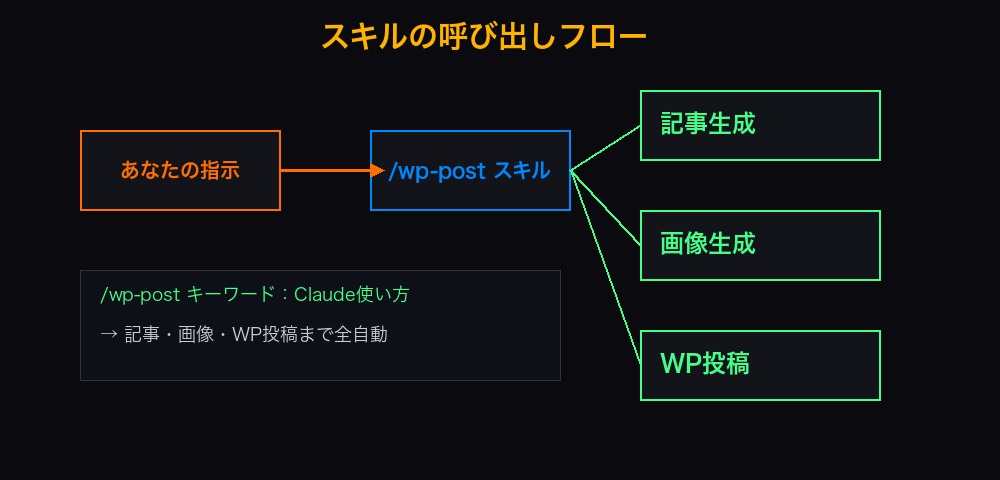
躓きポイント①:スキルを呼んでも何も起きない
原因はほぼこれ:スキルファイルが正しいディレクトリにない、または引数の書き方が違う。
解決策:~/.claude/skills/ 以下にスキルファイルがあるか確認する。
/dispatchとは何か
ディスパッチは「司令塔」だ。やりたいことを雑に投げると、Claudeが適切なスキルに自動で振り分けてくれる。
/dispatch 今日のThreads投稿を作って、aihannsuru.comに記事も1本入れてこれだけで/threadsと/wp-postが自動で起動する。

躓きポイント②:ディスパッチが的外れなスキルを呼ぶ
原因:~/memory/skills.md のスキル説明が曖昧。説明が正確に書かれているか確認する。
/scheduleで自動化する
スケジュールは「時間指定の自動実行」だ。
/schedule 毎日9時にFANZAのランキングを確認して未投稿作品を投稿して- 毎日の自動投稿:ランキング監視・自動投稿
- 週次レポート:サイトのアクセス状況をまとめて報告
- 朝のブリーフィング:その日のタスクを整理して提示
躓きポイント③:スケジュールが実行されない
よくある原因:PCがスリープ / 認証情報が期限切れ / スキルファイルが更新されてコマンドが変わった。
解決策:/schedule list で現在のスケジュールを確認する。
初心者が最初にやるべき順番
いきなりスケジュールから入ると詰まる。この順番で進めるのが正解だ。
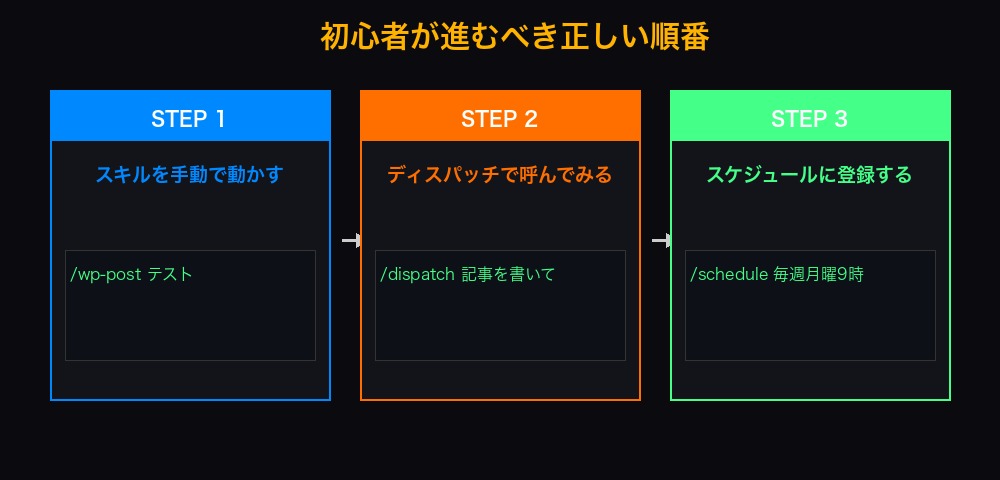
【鉄則】手動 → ディスパッチ → スケジュールの順番を意識してほしい。スケジュールから入ると、何が失敗しているか分からなくなる。
課金する価値があるか、正直な答え
毎日Claudeを使うなら:課金する価値がある。
スキル・ディスパッチ・スケジュールが使えるかどうかで、Claudeは「賢いチャットbot」から「実務で動く自動化ツール」に変わる。
月3,200円は高く感じるかもしれない。でも考えてほしい。
自動投稿が1記事あたり30分の作業を削減するなら、月10記事で5時間浮く。
時給換算でペイするかどうかは、あなた自身で判断してみてほしい。
まだクソな生活は続いてる。でも去年の俺と今の俺は違う。
動いてるやつと止まってるやつの差は、1年後にはっきり出る。